Настройка толщины, типа штриха и окончаний линии фигур в документе Visio. Кроме цвета элемента вы можете настроить внешний вид образующих его линий или его границы.
Для этой цели служат три кнопки, расположенные в правой части панели Форматирование. При помощи кнопки Толщина линии вы можете выбрать толщину границы элемента или соединительной линии. При простом нажатии на эту кнопку для выбранного элемента устанавливается толщина линии, используемая по умолчанию, или выбранная при настройке предыдущего объекта.
При нажатии на небольшую стрелку, расположенную справа от кнопки, на экран выводится меню, позволяющее выбрать другое значение толщины (рис. Следующая кнопка, имеющая название Шаблон линии, позволяет задать вид линии, например сплошная или пунктирная. Небольшая стрелка, расположенная справа от этой кнопки, позволяет вызвать на экран меню выбора типа штриха (рис. Нажав на саму кнопку, вы можете быстро применить к выбранному элементу тип штриха, установленный ранее.

Третья кнопка, называющаяся Концы линий , позволяет снабдить концы простой или соединительной линии стрелками. Для замкнутых фигур, к числу которых относится большинство стандартных элементов, используемых в Visio, этот параметр не имеет смысла и его изменение никак не отражается на внешнем виде объекта.
В Microsoft Visio 2010 можно настраивать вид фигур, изменяя цвет текста, шрифт, цвет и узор заливки, толщину и стиль линий или тень. Microsoft Visio — векторный графический редактор, редактор диаграмм и блок-схем для Windows. Выпускается в трёх редакциях: Standard, Professional .
Формирование фигур в Visio 2000 Ru и Visio 2002 Ru. Простая линия в Visio состоит из 2-х точек и является одномерной фигурой. Теперь в каждый прямоугольник внесите надписи и Другие свойства. Если закрыть окно редактирования, то увидим, что все фигуры на листе сменились на эллипсы, . Другой способ запуска программы - двойной щелчок по ярлыку MS Visio на рабочем столе. Слева и вверху окна редактирования расположены линейки. Ту же информацию можно получить выбрав пункт свойства. Ориентируясь на линии сетки, расположим эти фигуры подобно образцу. Узнайте, как создавать документы в Visio c помощью трех действий: выбор и. Visio позволяет организовывать объекты в слои и управлять различными свойствами всех членов слоя одновременно. На вкладке Главная в группе Редактирование щелкнем на кнопке.

Нажав на кнопку Концы линий, можно, по аналогии с другими кнопками настройки, применить к объекту параметры линии, выбранные при изменении предыдущего блока. Небольшая стрелка, расположенная справа от кнопки, позволяет вызвать на экран меню выбора оформления концов линии, которое представлено на рис. Рис. При помощи панели Форматирование вы можете настроить внешний вид границ элементов и соединительных линий: а — выбор толщины линии или границы объекта; б — выбор типа штриха; в — выбор оформления концов линии. Пункты меню, представленные на рис.
Выбрав один из пунктов, можно быстро придать линиям объекта нужную толщину, задать тип штриха и вид стрелок. Команды Нет линий и Нет концов линий позволяют, соответственно, сделать линию невидимой и убрать стрелки на ее концах. D Модели Планеты. Если вы выполняете настройку соединительной линии, то вызов команды Нет линий сделает ее полностью невидимой. Однако вы по- прежнему можете выделить линию и придать ей другой внешний вид.
При настройке объекта, имеющего внутреннюю заливку, команда Нет линий позволит скрыть его границу, оставив без изменений окраску фона, внутренние надписи и другие параметры. При помощи трех команд Другие варианты толщины линий, Другие типы линий и Другие концы линий можно вызвать на экран окно настройки, позволяющее задать все параметры линии сразу. Это окно представлено на рис. При помощи окна настройки можно задать толщину, тип штриха и вид концов линии. При помощи раскрывающихся списков Шаблон, Толщина и Цвет вы можете задать, соответственно, тип штриха, толщину и цвет линии. Список Точка позволяет выбрать способ оформления конца линии — скругленный или ровный. Руководство пользователя Microsoft Visio отмечает, что действие этого параметра становится заметным только при достаточно большой толщине линии.
Ползунок и поле ввода Прозрачность позволяют задать степень прозрачности линии. Прозрачность задается в процентах: 0 — объект непрозрачный, 1. Через полупрозрачные объекты можно видеть элементы, расположенные под ними.
Этот параметр можно использовать для облегчения просмотра сложных иллюстраций или в художественных целях. При помощи кнопок, имеющих общее название Скругленные углы, и расположенного рядом с ними поля ввода Сглаживание, вы можете задать радиус скругления углов изгибающейся линии. В правой части окна находятся элементы управления, позволяющие задать вид концов линии. При помощи раскрывающихся списков Начало и Конец можно выбрать вид окончания линии, например стрелку.
Списки Начальный размер и Конечный размер позволяют, соответственно, выбрать размер стрелки в начале и на конце линии. Рис. Пример настройки внешнего вида соединительной линии. В нижнем правом углу окна настройки отображается примерный вид линии после применения заданных значений параметров. Закончив настройку, нажмите кнопку OK. Кнопка Отмена позволяет отказаться от внесенных изменений, а нажав на кнопку Применить, вы сможете применить заданные параметры к выбранному элементу не закрывая окна настройки.
Visio: руководство для начинающих - Служба поддержки Office. Действие 1. Выбор и открытие шаблона. Запустите Visio 2.
В списке Категории шаблонов выберите Блок- схема. В окне Блок- схема в разделе Готовые шаблоны дважды щелкните Простая блок- схема. При открытии шаблона также открываются необходимые для него фигуры в коллекциях, которые называются наборами элементов. Вместе с шаблоном Простая блок- схема открываются наборы элементов Стрелки, Фоновые рисунки и Фигуры простой блок- схемы.
Действие 2. Перетаскивание и соединение фигур. Чтобы создать документ, перетащите фигуры из набора элементов на пустую страницу и соедините их друг с другом. Существует несколько способов соединения фигур, но в данном случае мы воспользуемся самым простым — автосоединением. Дополнительные сведения см. Фигуры будут соединены, а первая фигура будет указывать на вторую.
Чтобы добавить другие фигуры, повторите действия 2–4. Действие 3. Добавление текста в фигуры. Хотя некоторые рисунки понятны сами по себе, часто полезно и даже необходимо добавить текст к фигуре.
Это можно сделать несколькими способами, но мы воспользуемся самым простым. Если вы хотите узнать другие способы, см. Это стандартные блоки для построения документа. При перетаскивании фигуры из набора элементов на страницу документа исходная фигура остается в наборе. Она называется образцом фигуры. Фигура, помещенная в документ, является копией — экземпляром этого образца.
При использовании большинства наборов элементов Visio в документ можно поместить сколько угодно экземпляров одной и той же фигуры. Существует множество способов использования и настройки фигур Visio, но вы сможете выполнять большинство задач, используя лишь несколько самых популярных методов и возможностей. Настройка фигур. Visio содержит тысячи фигур, и существует бесчисленное количество способов их настройки. Наиболее часто используются встроенные возможности фигур, которые легко найти и использовать благодаря визуальным подсказкам.
Маркеры поворота. Ярко- зеленые точки над фигурами называются маркерами поворота. Чтобы повернуть фигуру влево или вправо, перетащите маркер в соответствующую сторону. Голубые стрелки для автосоединения. Голубые соединительные стрелки помогают соединять фигуры друг с другом, как было описано в предыдущем разделе.
Существует и другой способ использования автосоединения (см. Маркеры выбора для изменения размера фигуры. Чтобы изменить высоту и ширину фигуры, воспользуйтесь ярко- зелеными маркерами выбора. Чтобы увеличить размер фигуры без потери пропорций, щелкните и перетащите маркер выбора, расположенный в углу фигуры.
Чтобы сделать фигуру шире или уже, щелкните и перетащите маркер выбора, расположенный сбоку. Дополнительные возможности фигур Visio.
Фигуры Visio — это гораздо больше, чем просто изображения или символы. Фигуры, содержащие в себе данные. Каждую фигуру можно связать с данными.
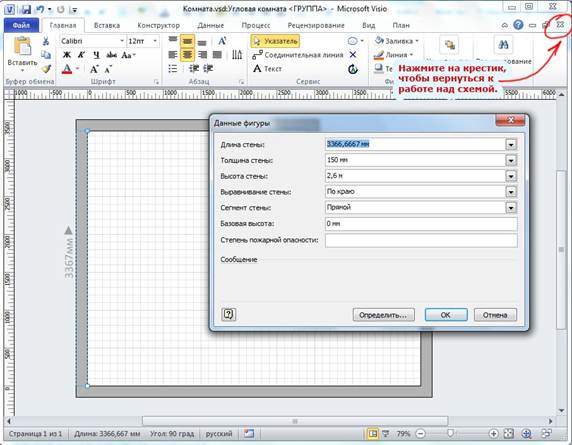
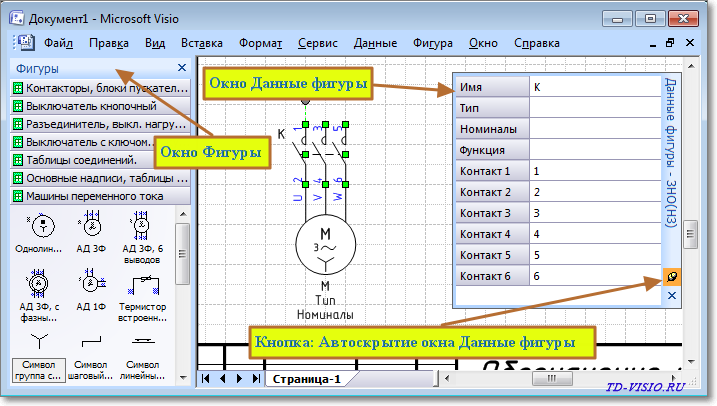
Существует несколько способов добавления данных в фигуры (см. В этой статье мы объясним, как просматривать и отображать уже добавленные данные. По умолчанию данные не отображаются в документе. Чтобы просмотреть их, выберите фигуру и откройте окно Данные фигуры, как показано на рисунке ниже. Если вы хотите одновременно отобразить данные для нескольких фигур, то вы можете использовать функцию . На следующем рисунке одновременно показаны данные для двух деревьев. Дополнительные сведения о функции .
Примечание : Рисунки, связанные с данными, доступны только для Microsoft Office Visio профессиональный 2. Фигуры с особым поведением. Так как невозможно перечислить все фигуры Visio, которые обладают особым поведением, приведем лишь несколько примеров.
Например, чтобы показать больше людей, можно растянуть фигуру. Люди, или чтобы показать рост цветка, можно растянуть фигуру Цветок. Вы можете щелкнуть фигуру правой кнопкой мыши, чтобы задать количество сегментов и процентное значение, которое представляет каждый из них. Совет : Чтобы узнать о дополнительных возможностях фигуры, щелкните фигуру правой кнопкой мыши и посмотрите в контекстном меню наличие дополнительных команд. Наборы элементов. В наборах элементов Visio содержатся коллекции фигур.
Фигуры в каждом наборе элементов имеют схожие черты. В этих фигурах могут содержаться коллекции фигур для создания определенного типа диаграммы или несколько различных видов одной и той же фигуры. На приведенном ниже рисунке набор элементов Фигуры простой блок- схемы содержит часто используемые фигуры блок- схем, а набор элементов Фоновые рисунки — различные типы фона.
Вы даже можете создать собственный набор элементов, добавив в него часто используемые фигуры. Инструкции см. Наборы элементов выводятся в окне Фигуры. При открытии наборов элементов они автоматически закрепляются в окне Фигуры (один над другим).
Щелкните заголовок набора элементов, чтобы переместить его наверх стопки. Набор элементов, который раньше был наверху стопки, перемещается вниз окна Фигуры. Открытие любого набора элементов Visio. Вместе с каждым шаблоном открываются наборы элементов, которые необходимы для создания определенного документа, но вы можете в любой момент открыть другие наборы элементов.
В меню Файл наведите указатель мыши на пункт Фигуры, выберите необходимую категорию и щелкните имя нужного набора элементов. Повторите шаг 1 для других наборов, которые вы хотите добавить. Шаблоны. Шаблоны Visio сложнее описать, так как они не представляют собой один объект — скорее, это набор параметров.
Шаблон Visio включает пустую страницу документа, а также любые из следующих элементов: Наборы элементов, в которых содержится большое количество фигур, необходимых для создания документов определенного типа. Например, шаблон План участка открывается в масштабе проектирования, где один дюйм (2,5. Специальные меню. Например, при открытии шаблона Календарь в главной строке меню появляется вкладка Календарь. С помощью меню Календарь можно настроить свой календарь или импортировать в него данные из Microsoft Office Outlook.
Мастера, которые помогают в создании особых типов документов. Например, в шаблоне План расстановки открывается мастер, помогающий задать параметры помещения или комнаты. К началу страницы.
Дальнейшие действия. Ниже приведены советы о том, как изучить Visio более глубоко. Помощь при создании сложных документов. Основных инструкций, приведенных выше, достаточно для многих шаблонов Visio. Если вы используете сложный шаблон, прочтите посвященную ему статью. В меню Справка в Visio щелкните Справка по Microsoft Office Visio. В окне Справка нажмите кнопку Показать оглавление.
В окне Оглавление щелкните категорию документа, который вы хотите создать. Совет : В справке по Visio можно найти много полезного, поэтому уделите несколько минут ее просмотру. Знакомство с различными шаблонами Visio. В зависимости от того, какой выпуск Visio вы используете, вам может быть доступно от 2.
Microsoft Office Visio стандартный 2. Office Visio Профессиональный 2. Чтобы узнать больше о них, просмотрите экран .
Чтобы вывести краткое описание шаблона и его изображение, выберите категорию и щелкните эскиз соответствующего шаблона. Просмотр наборов элементов. Вы можете открыть список наборов элементов, чтобы просмотреть доступные фигуры, но еще лучше изучить несколько наборов элементов по отдельности. Для этого даже не придется открывать схему — просто щелкните Фигуры в меню Файл, а затем перейдите к нужному набору элементов.
Просмотр меню. Откройте различные меню, чтобы быстро понять, что можно делать в Visio. Наиболее часто используются меню Вид, Данные и Фигуры.