- Adobe After Effects - Программу After Effects называют Photoshop'ом для видео. Panolapse-программа для создания таймлапс видео.
- Таймлапс – одна из самых интересных техник. Для этого существует множество программ, лично я вам советую Sony Vegas, .
- Можно подключить фотоаппарат к телефону, планшету, ноутбуку и с помощью специальной программы производить съемку. Программ таких очень .
- О своем опыте расскажут амбассадор Nikon Дмитрий Моисеенко и наши. Обычно я собираю таймлапс в программе Adobe Photoshop.
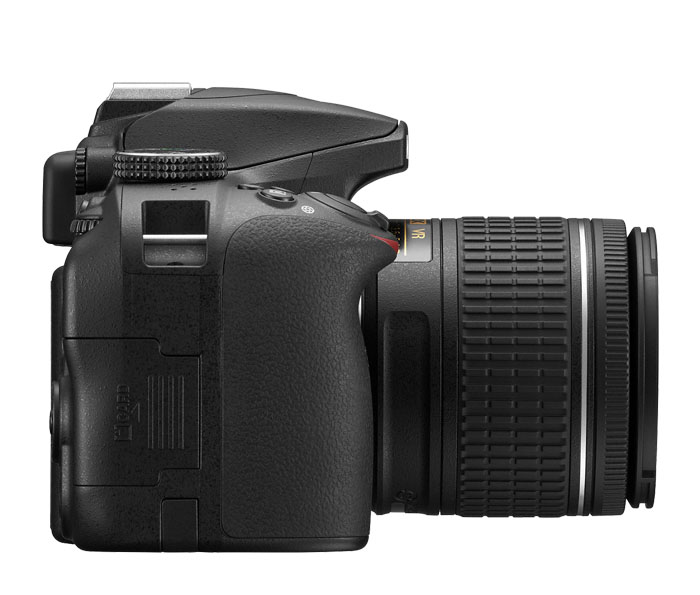

Таймлапс – это просто! Так что, на какое- то время отложили статью и открыли инструкцию своего аппарата в поисках заветной функции. Я покажу ее на примере своего фотоаппарата Nikon D5. Выбираем данную функцию: Затем определяемся, начнем мы делать снимки непосредственно сейчас или в конкретное время. Второй пункт обычно используется, когда у вас на руках есть точное время восходов и закатов. Чаще же всего пользуются первым пунктом - раз уж вышли делать таймлапс, то сейчас и щелкать будем. Далее выбираем интервал - т.
Минимальное значение 1 секунда. Из личного опыта: интервал в 1 секунду наиболее приемлем для движения людей, автомобилей, поездов и т. Интервал в 2 секунды более оптимален для движения облаков.
Time-Lapse Tool очень простая в использовании программа, Узнайте как сделать time lapse видео за пару кликов. Наша программа для Windows .
Более длительные интервалы в таймлапсе встречаются очень редко, хотя мне попадались и такие. Домовенок Кузя Игра. Например, съемка движения тумана над рекой использовала интервал в 2. Следующее окно спрашивает, сколько снимков мы хотим сделать.
Расчет для этого окна прост. Допустим, мы хотим сделать 1.
Таймлапс – это последовательно сделанные, с определенным интервалом. Я покажу ее на примере своего фотоаппарата Nikon D5200. Все, что находится между ними, программа автоматически плавно .
Соответственно: 2. Именно такую цифру мы и выставляем в этом окне. Ну, и наконец заключительное окно - непосредственно запуск. При выборе опции “Сейчас”, съемка начнет выполняться через 3 секунды после нажатия на кнопку “ОК”. Итак, я думаю, что вы уже изучили инструкцию своего аппарата.
И, если функция “съемка с интервалом” вами обнаружена, то можете вздохнуть спокойно. Но что делать, если ваш фотоаппарат “не обучен” этому?
Здесь возможны два варианта: Прикупить такую штучку под названием ИНТЕРВАЛОМЕТР. И совсем не обязательно она должна быть “фирменной”.
Сейчас китайский рынок поставляет такой прибор, практически для всех моделей фотоаппаратов по вполне приемлемой цене 2. Все дело в том, что производители аппаратов, для удешевления производства используют в различных по цене моделях одинаковые чипы и программное обеспечение, просто делая недоступными ряд функций в более дешевых моделях. Так что, установив альтернативную прошивку, например, на свой компакт, вы можете заставить его снимать не только с интервалом, но и получить еще ряд полезных функций: съемка в RAW- формате, создание HDR и т. Владельцы Кэнонов с легкостью найдут в интернете альтернативные прошивки для своих моделей. А вот владельцам фотоаппаратов других фирм придется приложить усилия в поисках, но я видел альтернативные прошивки и для Никона, и для Сони, и для Самсунга. Вот так профессионалы выезжают на съемки таймлапсов. Но мы люди простые, поэтому давайте обойдемся минимумом.
Все, что нам потребуется – это фотоаппарат и хороший штатив. Под словом “хороший” я понимаю такие штативы, которые не качаются от легкого ветерка и не вздрагивают на все три ноги после каждого щелчка затвора. Статичный таймлапс смотрится “вяловато”.
Поэтому было создано большое количество различных приспособлений (слайдеров), передвигающих фотоаппарат от снимка к снимку. Но цены на них.. Ниже в статье, когда мы будем разбирать постобработку, я покажу, как можно имитировать передвижение. При этом мы не потратим ни копейки из своего бюджета. Итак, мы выбрались на лоно природы, на крышу, на смотровую площадку, на обочину дороги. Установили штатив, поместили на него аппарат, выбрали ракурс.
Теперь самое время поговорить о настройках фотоаппарата. Указанные ниже параметры носят необязательный характер и описаны здесь больше для того, чтобы облегчить вам жизнь и постараться избежать элементарных ошибок.
Из личного опыта: Будьте осторожны при съемке таймлапсов с обочины дороги. Почему- то все проезжающие мимо автомобилисты думают, что фотографируют именно их с любовницами или любовниками. Переводим наш фотоаппарат в режим “М” (мануальный), т. Делается это с целью, чтобы все кадры таймлапса были одинаковыми, не подверженными никаким катаклизмам (например, солнце зашло за тучку), а при просмотре избежать мерцания. Если ваш объектив имеет переключатель между ручной и автоматической фокусировкой, не забудьте и его установить в режим “М”Рекомендуется снимать на широком углу, для захвата как можно большей площади картинки. Однако оптимальным фокусным расстоянием для съемки таймлапсов считается 1. ISO. Если установлено на AUTO, то переключаем на конкретное значение.
Не открою Америку, если порекомендую низкие значения 1. Однако встречал ночные таймлапсы значения ISO у которых доходило до 1.
Современные аппараты имеют качественное шумоподавление, так что при высоких значениях ISO, не забудьте его включить. WB. Баланс белого также необходимо со значения AUTO переключить на конкретное значение (”солнце”, “облака”, “тень” и т. Иначе в автоматическом режиме аппарат может делать небольшие сдвиги баланса белого, которые при просмотре готового видео будут давать мерцание. Диафрагма. Рекомендуемые цифры от 9 до 1. При этих значениях легче добиться резкости как переднего плана, так и фона. Выдержка. При дневных съемках желательны короткие и сверхкороткие выдержки. Резкость движущихся объектов - это та “фишка”, которая и отличает таймлапсы от видео.
А вот для ночных съемок могут быть использованы и достаточно длительные выдержки. Например, когда вы хотите показать не сами автомобили, а только след движения фар и поворотников. JPG или RAW? В каком формате снимать?
Однозначного ответа на этот вопрос нет. Многие рекомендуют в RAW- формате, объясняя это тем, что позже на этапе постобработки можно поправить огрехи, “вытянуть” детали. Противниками их являются обладатели фотоаппаратов со старенькими медленными процессорами и небыстрыми картами памяти, JPG- файл ведь значительно меньше по объему. При хорошем освещении какой- либо разницы в итоговом результате таймлапса я не заметил.
Если вы снимаете в формате JPG, обратите внимание на сжатие и размер картинки. Сжатие надо ставить минимальным (качество “Отличное” или “Fine”).
Итоговый размер видео 1. Чтобы иметь “люфт” при обработке (обрезка ненужного, имитация движения, исправление перспективы и пр.) не желательно устанавливать размеры JPG ниже чем 2.
Фотоаппарат на штативе, настройки сделаны, резкость вручную навели - теперь самое время запустить функцию “съемка с интервалом” (или включить интервалометр). Сами теперь можем перекурить, попить кофе или просто расслабиться. Как уже мы вычисляли, для 1.
При интервале 1 секунда время съемки займет 4 минуты (2. При интервале 2 секунды, соответственно 8 минут и т. Из личного опыта: Во время съемки не отходите далеко от аппарата. Всегда найдутся прохожие, которые обязательно заглянут в объектив - “и чего это он там самостоятельно щелкает?”Уф- ф- ф!
Со съемкой закончено! Пришли домой и первым делом, сбрасывая итоги своей работы на компьютер, не забудьте поместить серию снимков для каждого таймлапса в отдельную папку. Таймлапс занимает промежуточное состояние между фотографией и видео. И если раньше постобработка проводилась исключительно в видеоредакторах (Adobe Premiere Pro, Sony Vegas Pro и пр.), то теперь, это доступно и Adobe Photoshop, начиная с версии CS6. Здесь я покажу постобработку на примере русскоязычного Adobe Photoshop CC 2. Открываем программу, выбираем меню: Файл – Создать..
В диалоговом окне, в выпадающем списке Набор выбираем “Фильмы и видео”, а в списке Размер - “HDTV 1. В общем- то это не обязательно и все параметры можно ввести самому, просто мне, например, нравится в этом шаблоне уже подготовленные направляющие для экрана. И еще чуть- чуть о стандартах таймлапса. Так что можете выбрать шаблон 7.
МНЕ так больше нравится). Стандарты для таймлапсов “де- факто” выглядят следующим образом: размеры – 1. H2. 64. Далее идем в меню: Окно – Шкала времени.
Внизу появляется панель для работы с видео и анимированными GIF- файлами.