Как уменьшить масштаб экрана на компьютере: Инструкция. Работа за компьютером может принести массу неудобств, если вы не знаете, как уменьшить масштаб экрана на компьютере. От слишком маленьких или чрезмерно больших значков могут устать глаза у пользователей ПК, которые имеют проблемы со зрением. Содержание: Для того чтоб изменить масштаб монитора не нужно устанавливать специальные программы или драйверы.
Сервис ResizePicOnline.com – это удобный инструмент для изменения.
К тому же есть несколько вариантов того, как это можно сделать. Первый способ уменьшения экрана на компьютере. Первый способ уменьшения дисплея на компьютере, пожалуй, является самым сложным. Но справиться с ним сможет даже самый непродвинутый пользователь.
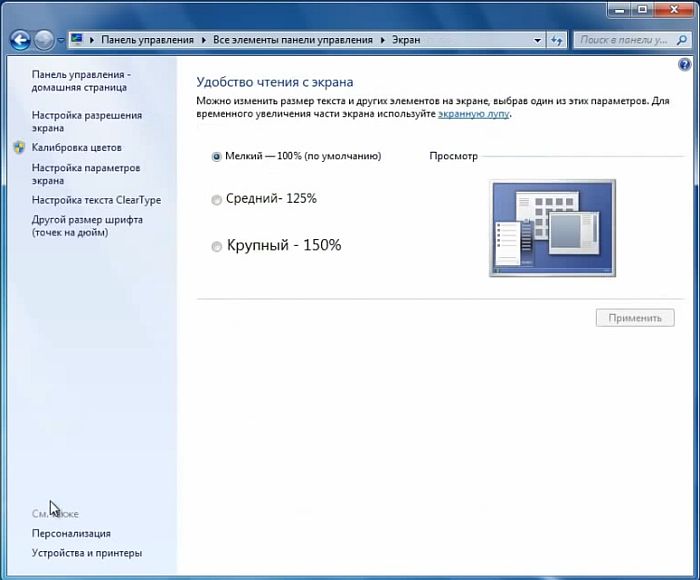
К тому же он подходит почти ко всем операционным системам. Следуйте нижеуказанному алгоритму действий, и вы сможете настроить комфортное для вас изображение монитора. Кликните мышкой в нижней панели на кнопку «Пуск». После, в меню «Пуск» найдите строку «Панель управления». Выберите «Оформление и персонализация»Мышкой или клавишами найдите строку «Экран».
Всплывшее контекстное меню «Удобство чтение экрана» предложит вам выбрать процентное увеличение. Укажите 1. 00 процентов и кликните «Применить». Слева от контекстного меню кликните мышкой на строку «Настройка параметров экрана», а затем «Разрешение экрана». Подтвердите свои настройки нажатием «Ок». Первый способ в детальном изображении.
Есть еще один совет, как можно применить данный способ. Макрос Для Ауга. С помощью правой кнопки мышки кликните в любом месте дисплея, после чего откроется окно. Найдите строку «Разрешение», а затем на «Настройки экрана». С помощью процентной шкалы отрегулируйте размер иконок. Режим настройки и процентная шкалавернуться к меню . Здесь вы сможете настроить размер дисплея в угоду вашим удобствам; Чтобы максимально точно скорректировать размеры изображения, вам нужно будет кликнуть на строку «Настройка размера и положения экрана».
Второй способ изменения размеров экрана. Теперь вы знаете, какими клавишами и кликами вы можете изменить расширение компьютера. Предположим, что вы выберете тот или иной способ, и у вас работают все компьютерные комплектующие. Теперь рассмотрим еще несколько вариантов уменьшения дисплея, если у вас работает только клавиатура или вам удобнее взаимодействовать тестовыми или графическими редакторами. При единичном нажатии изображение изменится в ту или иную сторону на 1.
- Изменение размера изображения в пикселях онлайн. Главное нужно указать файл на вашем компьютере или телефоне, ввести размеры в пикселях и .
- Просто скачайте программу и следуйте инструкции ниже! Вам поможет изменение масштаба видео: приблизьте нужные кадры, и ни одна, даже .
- Как изменить размер картинки без потери качества? Скачайте программу Movavi для изменения размера фото и следуйте инструкции!
- При изменении размеров диалогового окна изменяется размер окна. Чтобы изменить масштаб просмотра, удерживая нажатой .
- Статья содержит в себе самые подробные алгоритмы действий и все возможные способы изменения размеров экрана.
- Это можно сделать как с изменением масштаба основной части. Изменения размера изображения с помощью команды «Изменить размер». Можно ли как-то сделать чтобы программа запоминала .
- Хотите выполнить изменение разрешения видео? Movavi Конвертер Видео – это программа для изменения формата видео, которая позволяет без .

Продолжайте нажимать комбинацию клавиш до тех пор, пока результат вас не устроит. Комбинация клавиш для изменения размера экрана только с помощью клавиатурывернуться к меню . В таком случае следующему порядке действия: В правом верхнем углу найдите вкладку «Главное меню», а затем строку «Вид»; Во всплывшему окне выберет графу «Масштаб»; Меню предложит вам режим масштабирования, отрегулируйте размер изображения. Работа с текстовым редактором Word.
Рассмотрим браузерный вариант масштабирования: Кликаем строку «Вид», а затем «Масштаб» в меню интернет- просмотрщика. Вам на экран будут выведены строки: «Увеличить», «Уменьшить», «Сбросить». Выберете нужную. Масштабирование в браузере.
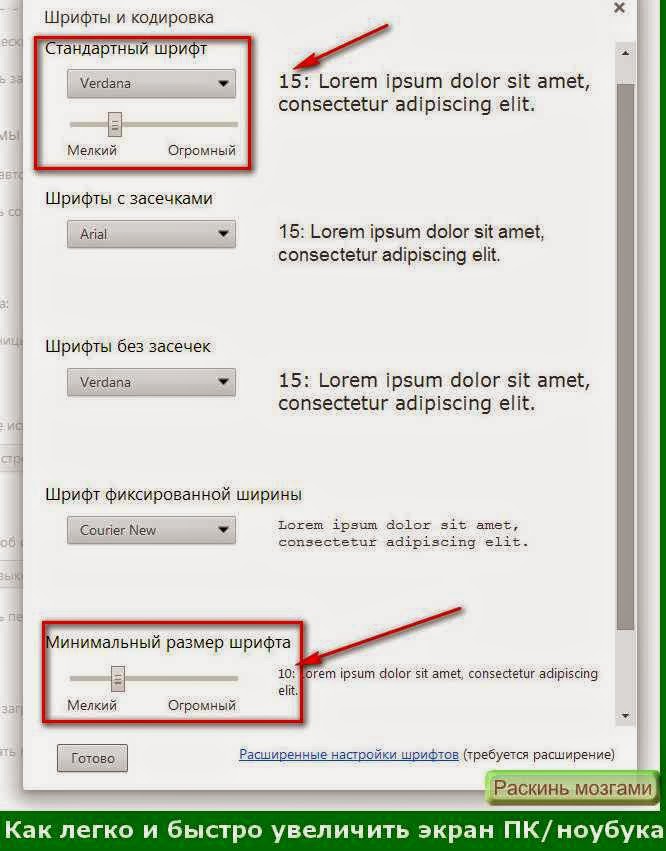
Совет! На данный момент есть огромное количество браузеров новой и старой разработки, поэтому нельзя однозначно сказать, что вышеуказанный способ подойдет абсолютно для всех. Есть разные браузеры, которые вместо названия строки «Масштаб», просто используют цифровое значение, например, 1. Теперь вы знаете, что и есть масштаб масштабирования.
Кликните на него и настройте размер изображения. Вы сможете изменить настройки, даже если у вас не работает компьютерная мышь. Вы также сможете отрегулировать размер изображения в текстовых редакторах и в браузерных окнах. Ниже представлено тематическое видео.